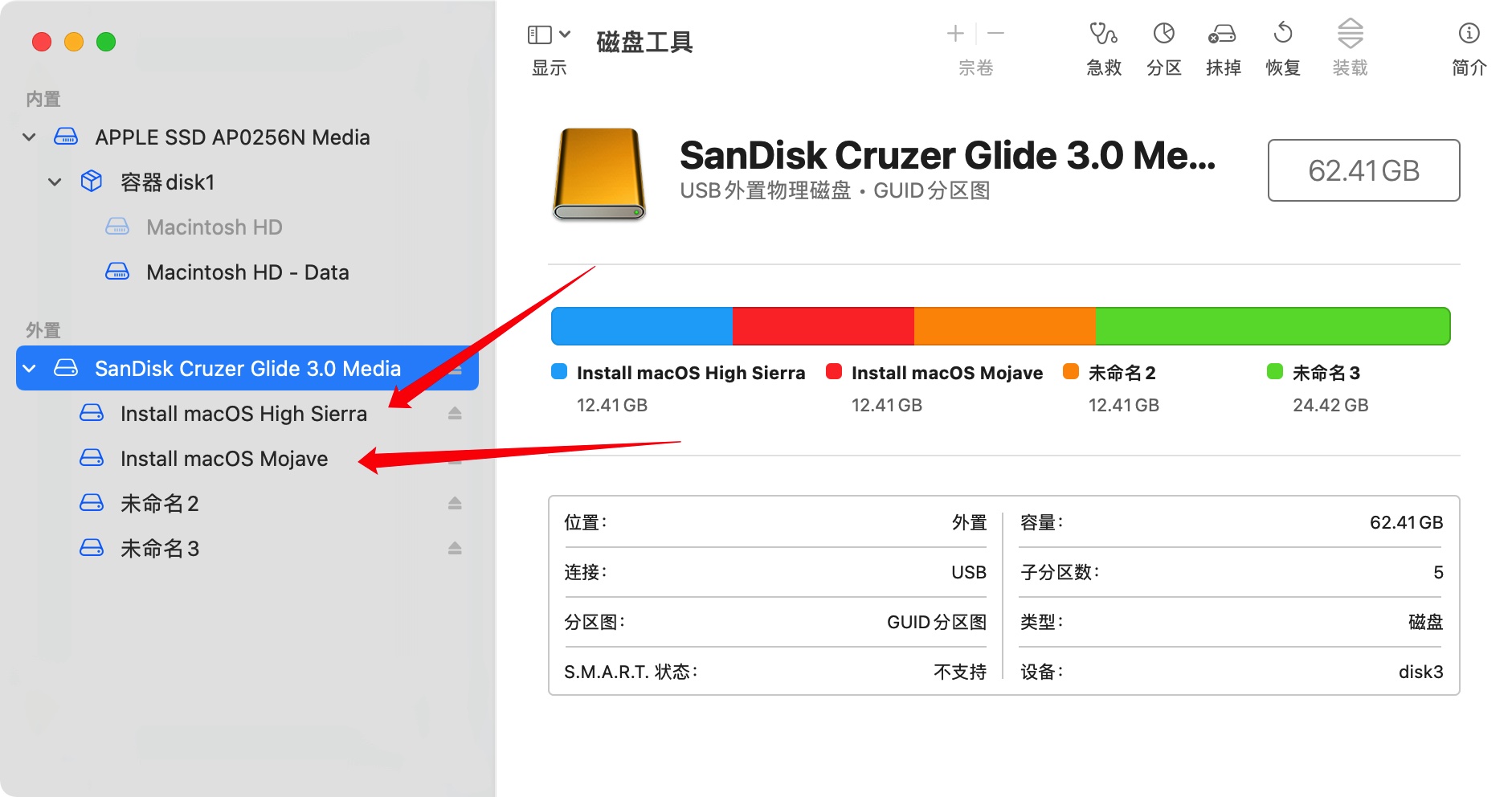
前排提示:
终端篇是在 Mac OS 系统环境制作
下列教程前提是你已经知道了怎么在 Mac 系统下通过终端命令制作U启动盘,知道原理后才能进阶学习多合一制作。
为啥需要多合一?:
对于技术员来说,macOS的系统版本众多,一个U盘制作一个系统的话需要多个U盘,且不利于维护,往往都不知道哪个U盘是哪个版本,如果有一个大容量的U盘的,是否可以一次性把多个 macOS 写入进去呢,答案是可以的,下面教程就说说如何利用终端工具,一个U盘多个分区,逐个写入每个分区
注意:目前官方最新提供的 macOS 10.12 不知道存在什么原因,无法终端写入,只能工具写,我也会跟进这个问题,不断获取最新的 macOS 10.12,希望早日也能终端写入,旧版的10.12就不再发布了,虽然可以终端写入,但是存在证书问题和有效负载报错问题,推荐用10.13代替,10.12和10.13支持的机型一模一样,Mac尽量保持能装新就装新原则
根据上面原则,推荐制作顺序:10.7、10.11、10.13、10.15,重复配置安装最新 macOS
制作过程
分区:
首先需要一个大容量U盘,最好64G以上,我们将U盘分区,格式 GUID ,分几个区则要看你想要制作几个 macOS 。
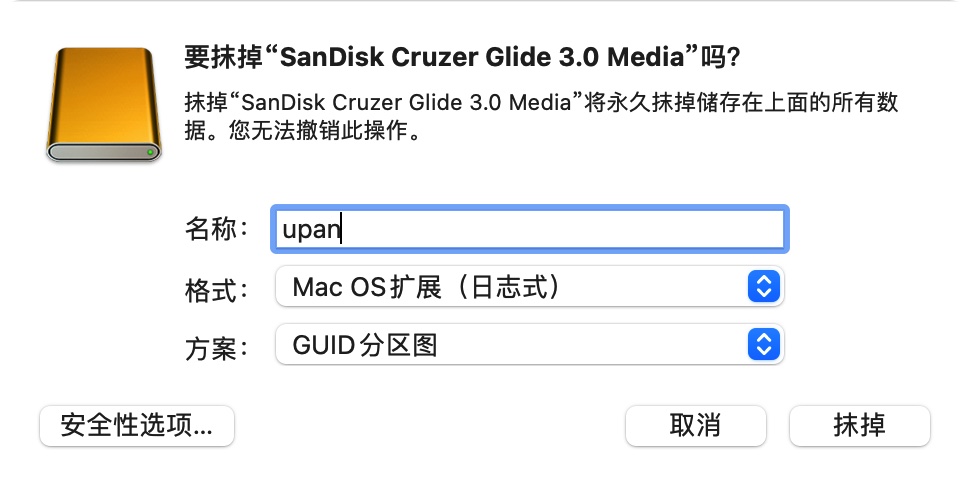
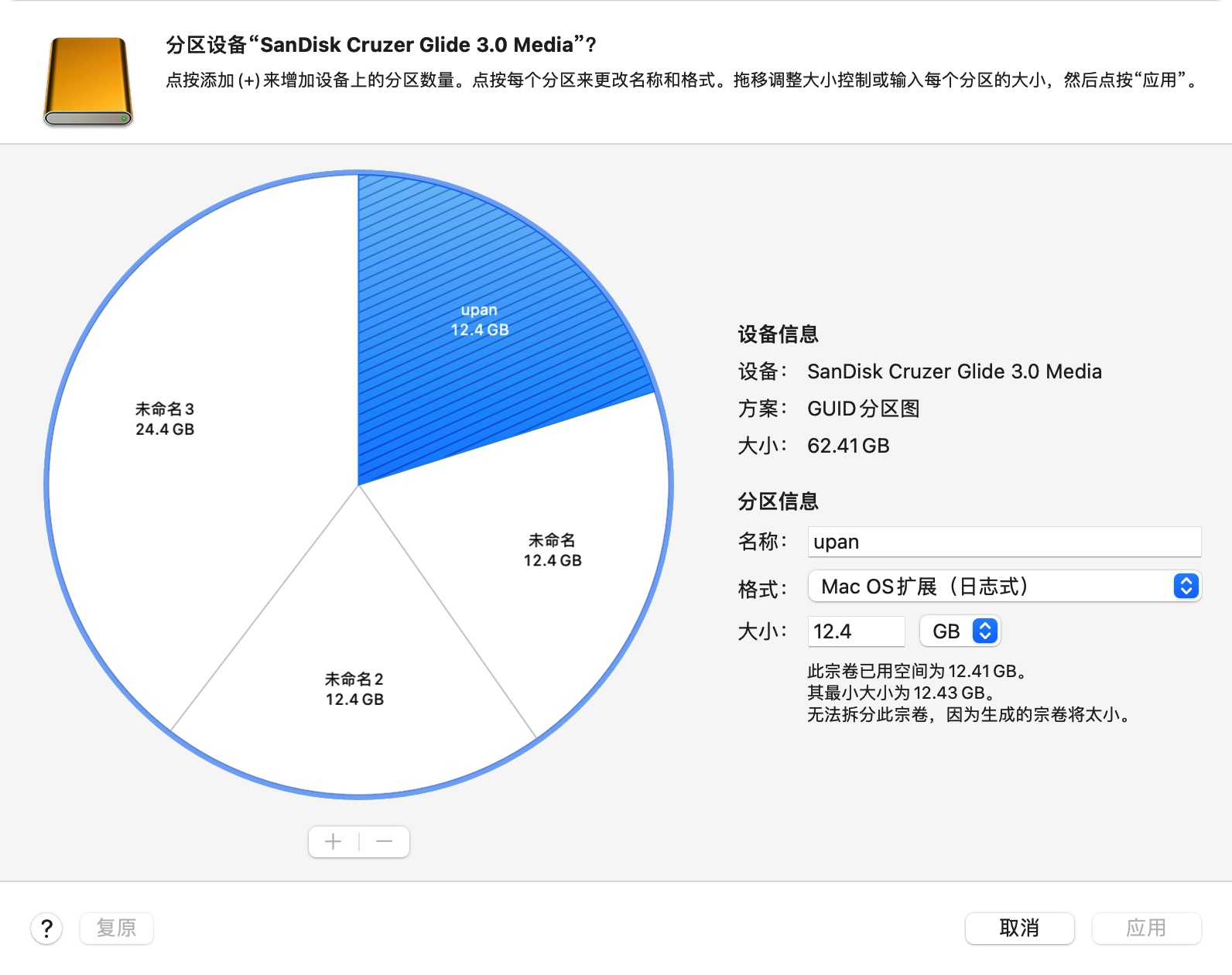
然后分区:
除了第一个叫upan外,其他暂时先用默认的用 未命名 名称,后面再改
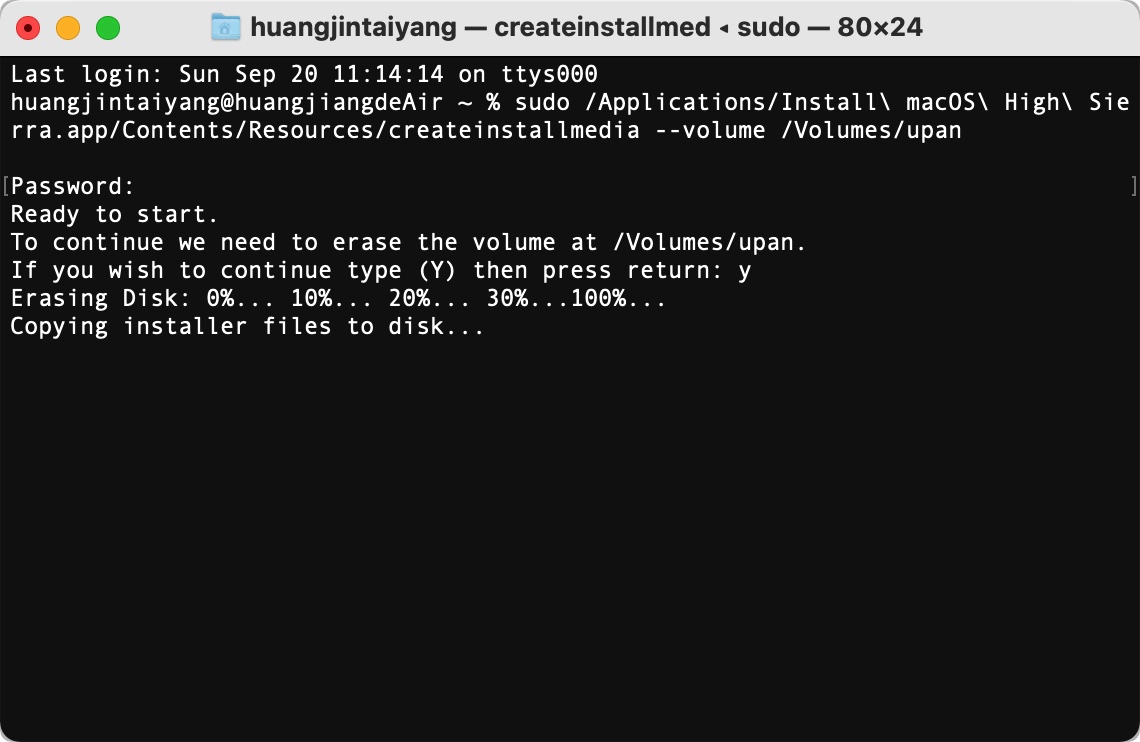
制作第一个 macOS :
没有看到0-100进度条的,请耐心等待。。。
等待上面完成后,继续制作第二个:
把第二个的未命名名字改成 upan
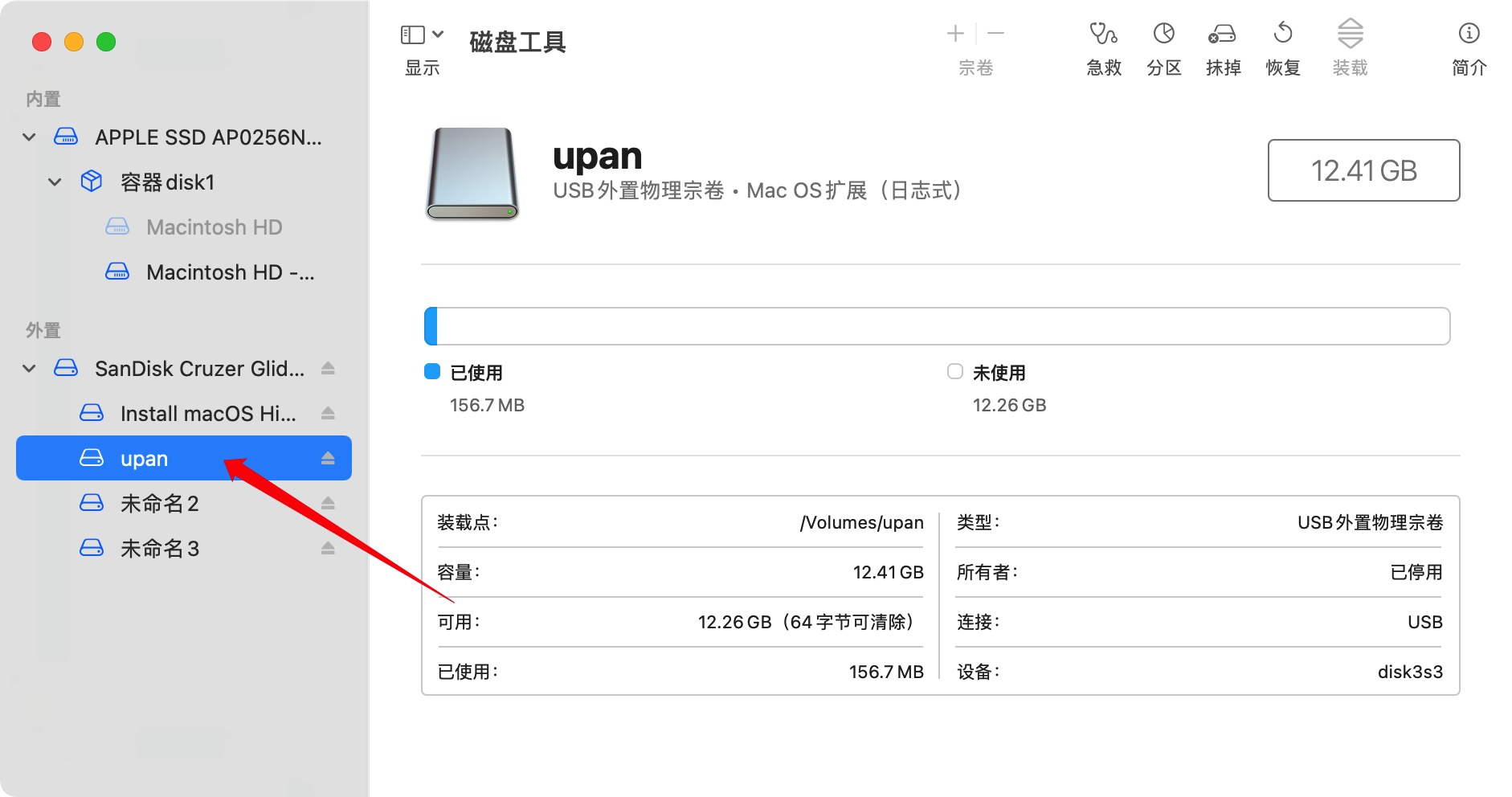
然后继续终端写入,我这里写入10.14
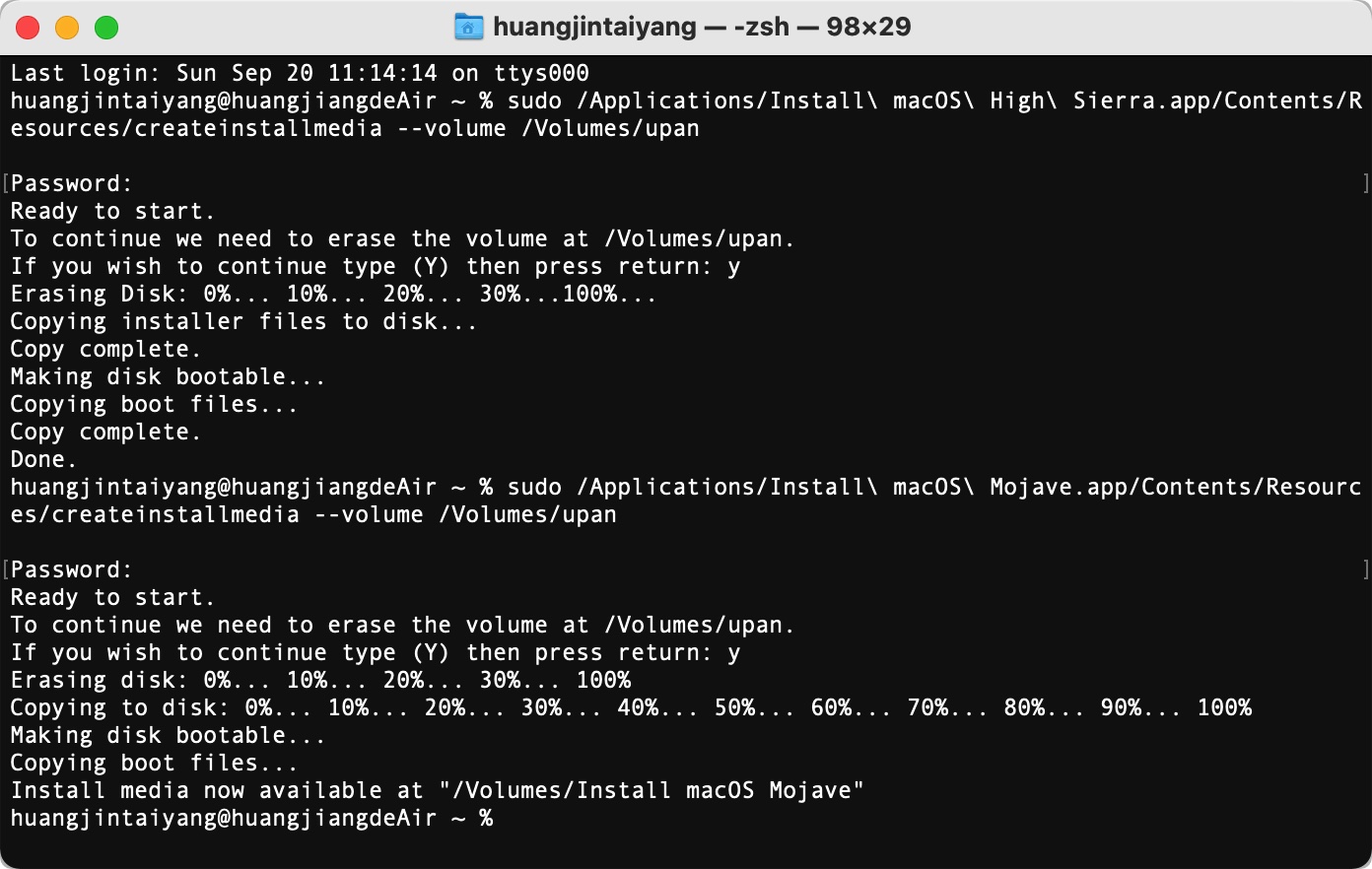
最后成品图:
剩下的以此类推。