Go 语言文件处理
文件处理是 Go 语言中最常见的操作之一——读取配置、写入日志、数据持久化都离不开它。Go 的标准库提供了一套简洁而强大的文件 I/O 接口,覆盖从单次读写到流式处理的各种场景
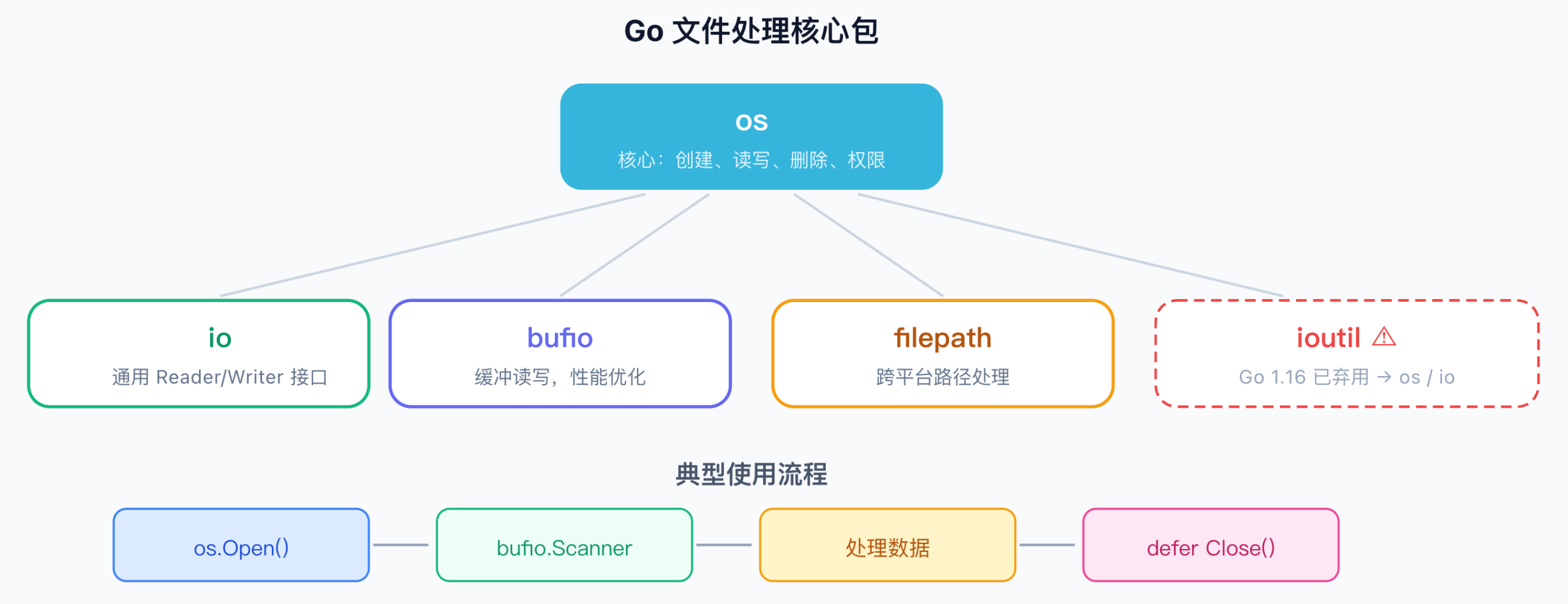
文件处理是 Go 语言中最常见的操作之一——读取配置、写入日志、数据持久化都离不开它。Go 的标准库提供了一套简洁而强大的文件 I/O 接口,覆盖从单次读写到流式处理的各种场景
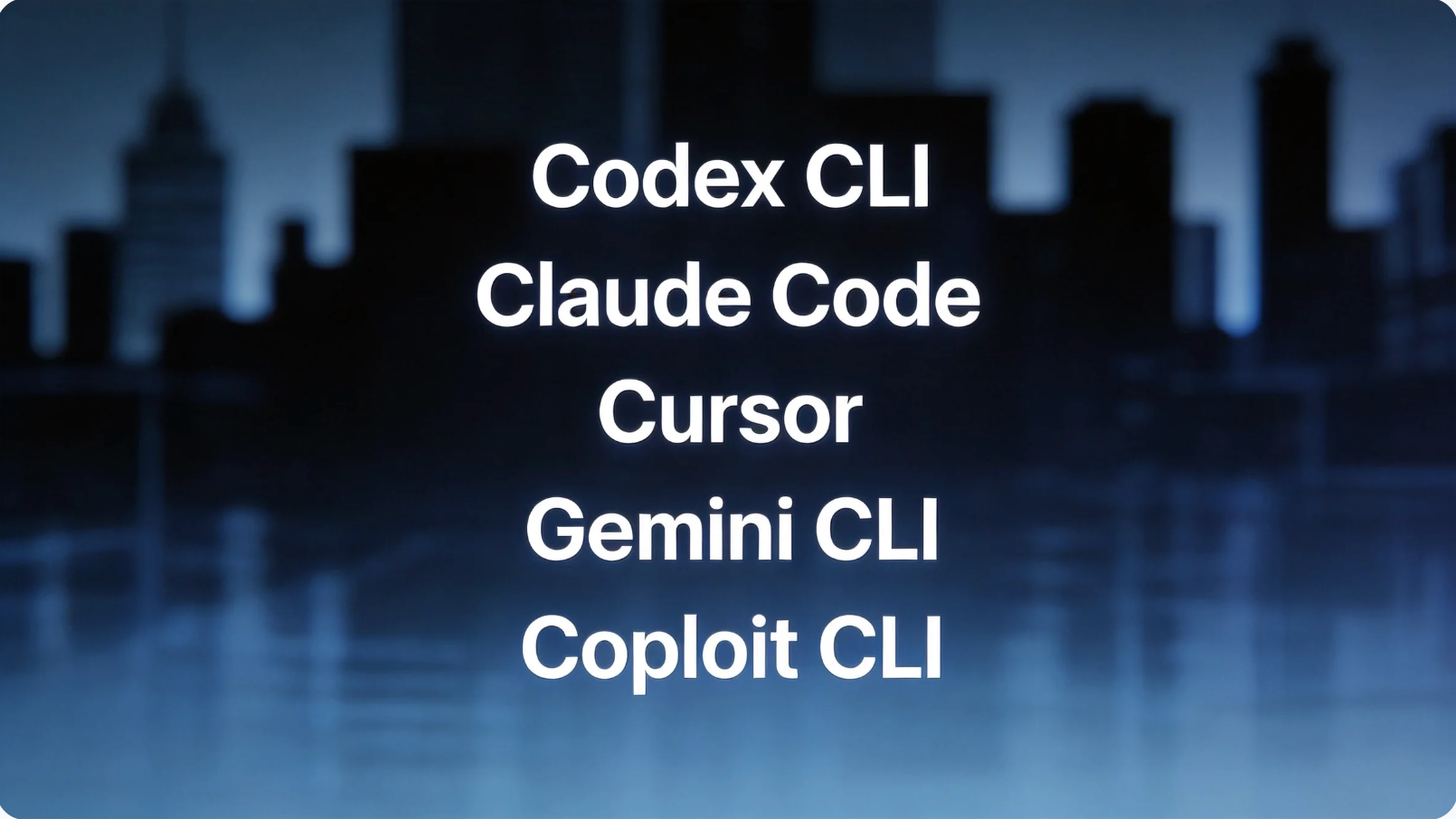
一、概述与产品定位 2025 至 2026 年间,AI 编程工具从 IDE 插件(以 Cursor 为代表)大举走向终端(即 “Vibe Coding”)。Anthropic 的 Claude Code、OpenAI 的 Codex CLI、Google 的 Gemini CLI 三款主流命令行工具相继成熟,它们以交互式终端为基本界面,支持读取本地文件、编辑代码、执行 Shell 命令,让开发者在终端内完成从原型到部署的完整编码流程。与此同时,Cursor 于 2026 年 1 月推出 CLI…

🤔 一句话理解 Vibe Coding 2025 年 2 月,OpenAI 联合创始人 Andrej Karpathy 在社交媒体上分享了自己使用 AI 编程的体验,并用一个新词来描述这种状态——Vibe Coding(氛围编程)。他给出的定义是:“完全跟着感觉走,拥抱指数增长,忘掉代码本身的存在。”同年 11 月,柯林斯词典将这个词评为 2025 年度词汇。 简单来说,Vibe Coding 是一种全新的 AI 驱动编程方式:你只需要用自然语言描述需求,AI 就会生成可运行的代码;你只管看效果,不对就继续对 AI 说,直到感觉“对味”为止。开发者从“代码搬运工”转变为“解决问题工程师”,聚焦于需求表达、结果验证和迭代反馈,而非逐行编写和审查代码。 🔧 核心工具生态 Vibe…

基于 Go 1.25 的新特性,我将之前的工具包进行了全面重构和升级。 新版主要引入了 os.Root 保障文件操作安全,使用迭代器和泛型提升代码的现代感与复用性,并整合了 testing/fstest 优化测试体验。 一、新版 fileutil 包代码 二、使用示例 三、关键优化点详解 希望这个融合了 Go 新特性的工具包能让你的开发工作更高效、更安全。
只需 1 个二进制文件、150MB 内存,就能在服务器上拥有一个功能完备的 Git 代码托管平台。

用 Go 语言写后端已经好多年了。从最初被 if err != nil 烦到不行,到现在能熟练应对各种并发场景和代码组织,踩过不少坑,也有一些心得。这篇文章把这些经验整理下来,希望能帮到正在用 Go 的朋友。每个主题都会配上可直接运行的代码示例,你可以边看边跑。 1. 错误处理:不止是 if err != nil 很多刚接触 Go 的人都会被满屏的 if err != nil 吓到。但真正的问题是,很多人只检查了错误,却没做好错误包装和分类。 1.1 用 %w 包装错误,保留上下文 Go 1.13…
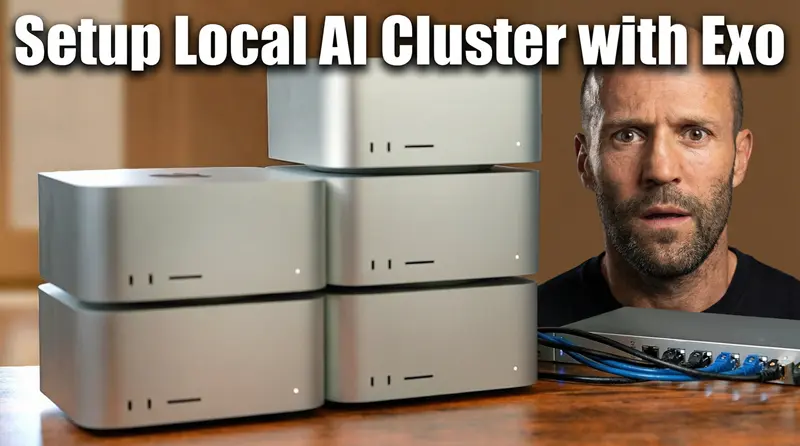
在上一篇文章 《我用16GB Mac Mini打造AI powerhouse——LM Studio Link如何改变一切》中,我探索了通过在强大的机器上使用LM Studio Link来在较小设备上运行AI模型的方法。 如果我想反其道而行之——将多台机器的CPU、GPU和RAM资源整合起来,运行单台机器无法处理的模型呢? 如果你手头有一堆较小的设备,想要将它们的能力整合起来以发挥更大作用呢? 来认识Exo。这正是这个问题的答案。 1、什么是Exo? Exo是由Exo Labs维护的一个开源项目。用一句话概括:它将你的所有设备连接成一个个人AI集群,让你可以运行那些永远无法装入任何单台机器的前沿模型。 核心能力一览: 自动设备发现——运行Exo的设备会自动在网络上找到彼此,无需手动配置。 拓扑感知自动并行——Exo会根据每台设备可用的RAM、CPU/GPU资源以及节点间的网络延迟,自动找出最优的模型分割方式。 张量并行——模型分片可在2台设备上实现高达1.8倍加速,在4台设备上实现3.2倍加速。 Thunderbolt 5上的RDMA——在支持的硬件(M4 Pro/Max)上,这可将设备间延迟降低高达99%。 MLX后端——使用苹果的MLX框架在Apple Silicon上进行GPU加速推理。 OpenAI兼容API——暴露http://localhost:52415/v1接口,任何支持OpenAI的工具都可以直接与你的集群通信。 支持54个以上模型——从小的Llama模型到671B参数的DeepSeek变体。 适用于Mac、Linux,甚至树莓派。 我的配置:Mac Mini M4…
1.docker安装 https://www.jianshu.com/p/ea9b201e8b59 2.使用docker-compose.yml搭建gitlab: -安装:https://docs.gitlab.com/ee/install/docker.html 3.安装gitlab: https://docs.gitlab.com/ee/install/docker/installation.html ⚠️如果使用自定义端口请高仿: #yml文件格式检测网址https://www.bejson.com/validators/yaml_editor/ #gitlab-ce-compose.yml version: '3.6' services: web: container_name: gitlab image: 'gitlab/gitlab-ce:latest' restart: always hostname: 'gitlab.study.com' environment: GITLAB_OMNIBUS_CONFIG: | #记住这里一定要带上端口否则gitlab项目clone地址也会没有端口导致gitlab-runner拉取不到项目,这里特意提示下 external_url 'http://192.168.1.6:1080' # Add any…